



Ecualizador en línea
Corta o aumenta seis bandas, desde subgraves hasta aire, o comienza desde un preset. Gratis, y el archivo nunca sale de tu dispositivo.
Hecho en tu navegador. Tu canción nunca sale de tu dispositivo.
 Tu nueva versión aparecerá aquí.


Cómo ecualizar una canción en línea
Agrega tu canción
Un MP3, WAV, M4A o el sonido de un video. Se queda en tu dispositivo.
Mueve las seis bandas
Comienza desde un preset como Aumento de graves o Claridad vocal, luego ajusta cada control deslizante.
Escucha y descarga
Escucha el cambio en la página, ajusta, luego guárdalo como MP3 o WAV.

Qué hace un ecualizador en línea
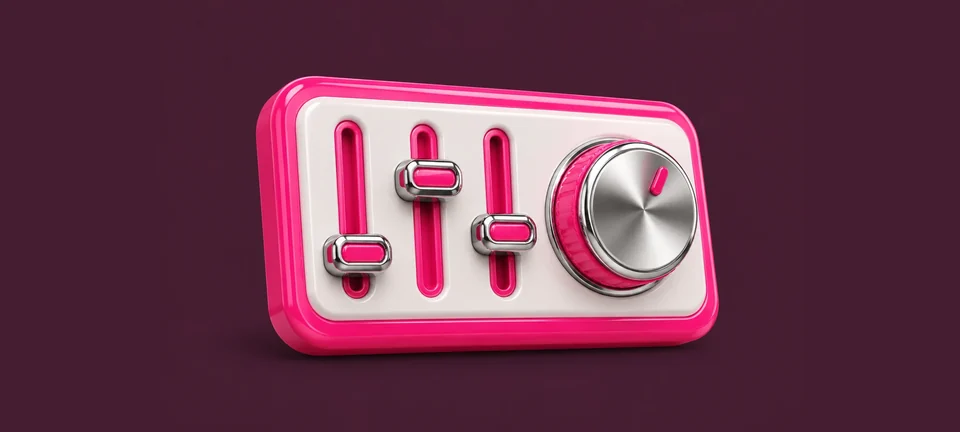
Un ecualizador en línea cambia el equilibrio entre sonidos bajos, medios y altos en tu pista. Este tiene seis bandas, a 60 Hz, 170 Hz, 500 Hz, 1.5 kHz, 4 kHz y 10 kHz, cada una cortada o aumentada hasta 12 dB.
Cinco presets ajustan los deslizadores con un toque: Flat, Aumento de graves, Aumento de agudos, Claridad vocal y Loudness, que eleva graves y agudos juntos. El nivel se reduce automáticamente cuando es necesario, por lo que el audio aumentado nunca se recorta.
El ecualizador de audio se ejecuta en tu navegador y tu archivo nunca se sube. Lee MP3, WAV, M4A, AAC, OGG, FLAC y el sonido de videos MP4 y MOV, de hasta 15 minutos de duración.
Ver el generador de videos musicales de Muzie AI

Cuándo ecualizar una canción en línea
Voz hablada más clara
Un clip de podcast o entrevista suena apagado. Usa el preset de claridad vocal o eleva 1.5 kHz y 4 kHz un poco para que cada palabra sea más fácil de seguir.
Dominar una grabación dura
Una grabación telefónica de tu banda suena aguda y cansada. Corta 4 kHz y 10 kHz unos dB para suavizar los platillos y las guitarras agresivas.
Arreglar una habitación resonante
Un ensayo grabado en una habitación pequeña suena resonante y hueco. Baja 170 Hz y 500 Hz ligeramente para despejar el sonido y permitir que los instrumentos respiren.
Música para escuchar en silencio
A bajo volumen, los graves y los agudos parecen desvanecerse primero. El preset de Loudness eleva ambos juntos para que tu canción siga sonando completa cuando se reproduce en silencio.


Consejos de ecualizador para mejorar el sonido del audio

Corta antes de aumentar
Si una pista suena apagada, bajar 170 Hz o 500 Hz a menudo ayuda más que elevar los agudos. Cortar suele ser más limpio que aumentar.

Haz movimientos pequeños
Cambios de 2 a 4 dB suelen ser suficientes. Movimientos grandes rápidamente hacen que una pista suene poco natural, así que ve más allá solo cuando un problema es obvio.

Comienza desde un preset
Elige el preset más cercano a lo que deseas, luego ajusta bandas individuales desde allí. Es más rápido que mover los seis deslizadores desde cero.

Compara a volumen igual
Una versión aumentada puede parecer mejor solo porque es más fuerte. Cuando compares con el original, iguala el volumen primero para juzgar el tono.
Qué contiene cada banda del ecualizador de audio
La banda de 60 Hz contiene subgraves y el golpe del bombo. A 170 Hz encuentras el cuerpo y la calidez de los graves, guitarras y voces. Demasiado en esa zona suena apagado. Alrededor de 500 Hz se encuentra el sonido hueco de una habitación pequeña o un altavoz barato.
A 1.5 kHz vive la presencia vocal, la parte de una voz que lleva las palabras hacia adelante. La banda de 4 kHz añade claridad y ataque, el golpe de un bombo y el mordisco de una guitarra. A 10 kHz escuchas aire y platillos, el brillo en la parte más alta.
Da forma a una pista encontrando primero el problema. Aumenta una banda fuertemente, barre con el oído y nota dónde suena peor la pista. Luego corta esa banda unos dB. Termina con un pequeño aumento donde falte algo y compara a menudo con el preset Flat.

Preguntas sobre el ecualizador en línea
¿Cómo uso el ecualizador en línea?
Agrega el archivo, elige un preset o mueve los seis controles deslizantes, y presiona Aplicar el ecualizador. Escucha el resultado, ajusta si es necesario, luego descárgalo.
¿Es gratuito el ecualizador en línea?
Sí, es gratis. Sin registro, sin marca de agua y sin límite en el número de canciones.
¿Se sube mi canción a algún lado?
No. Tu canción se lee y se modifica en tu navegador, por lo que permanece en tu teléfono o computadora.
¿Cuáles son los mejores ajustes de ecualizador para la música?
No hay un solo ajuste óptimo, ya que cada canción y altavoz son diferentes. Comienza con un preset cercano a lo que deseas, luego haz pequeños cambios de 2 a 4 dB.
¿Cómo puedo hacer que las voces suenen más claras con el EQ?
Usa el preset de claridad vocal, o eleva 1.5 kHz y 4 kHz unos dB. Si la voz suena apagada, también corta ligeramente 170 Hz o 500 Hz.
¿Puedo usar este ecualizador en un MP3?
Sí. Agrega tu MP3, ajusta las seis bandas y guarda el resultado como MP3 a 192 kbps o como WAV. Tu archivo original permanece sin cambios en tu dispositivo.
¿Qué hace el preset de Loudness?
Loudness eleva los graves y los agudos juntos. Ayuda a que la música suene completa a bajo volumen, donde los sonidos más bajos y más altos parecen desvanecerse antes que los medios.
¿Aumentar las bandas del ecualizador distorsionará mi audio?
No. El nivel se reduce automáticamente cuando es necesario, por lo que el audio aumentado nunca se recorta. Un gran aumento puede hacer que la pista general suene ligeramente más baja como resultado.
Más herramientas gratuitas
Cada herramienta es gratuita y funciona de inmediato.
 Cambiador de tonoMueve una canción hacia arriba o hacia abajo en semitonos.
 Generador de ralentización y reverbRalentiza una canción y añade reverb.
 Acelerador de gravesAgrega más graves a tu canción.
 Convertidor de audio 8DHaz que una canción gire alrededor de tu cabeza.
 MP3 a MP4Agrega una imagen a tu MP3 y guárdalo como un video.
 WAV a MP4Envuelve una mezcla o master en un video que puedas publicar.

Tu primer video musical te está esperando
Muzie funciona en tu navegador, no se necesita aplicación

