



온라인 이퀄라이저
서브 베이스부터 에어까지 여섯 개의 밴드를 줄이거나 높이거나 프리셋에서 시작하세요. 무료이며, 파일은 당신의 장치를 떠나지 않습니다.
브라우저에서 제작되었습니다. 당신의 곡은 기기를 떠나지 않습니다.
 새로운 버전이 여기 나타납니다.


온라인에서 노래를 이퀄라이즈하는 방법
노래 추가하기
MP3, WAV, M4A 또는 비디오의 소리. 당신의 장치에 남아 있습니다.
여섯 개의 밴드 조정하기
베이스 부스트 또는 보컬 선명도와 같은 프리셋에서 시작한 후 각 슬라이더를 미세 조정하세요.
듣고 다운로드하기
페이지에서 변화를 듣고 조정한 후 MP3 또는 WAV로 저장하세요.

온라인 이퀄라이저가 하는 일
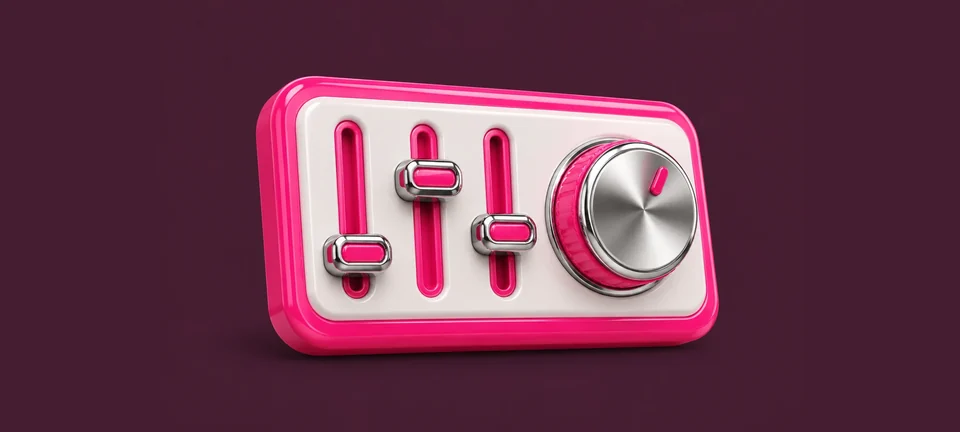
온라인 이퀄라이저는 트랙의 저음, 중음 및 고음 사이의 균형을 변경합니다. 이 이퀄라이저는 60 Hz, 170 Hz, 500 Hz, 1.5 kHz, 4 kHz 및 10 kHz의 여섯 개 밴드를 가지고 있으며, 각 밴드는 최대 12 dB까지 컷팅되거나 부스트될 수 있습니다.
다섯 개의 프리셋이 슬라이더를 한 번의 터치로 설정합니다: Flat, Bass boost, Treble boost, Vocal clarity 및 Loudness, 이 프리셋은 저음과 고음을 함께 올립니다. 필요할 때 자동으로 레벨이 낮춰지므로, 부스트된 오디오가 클리핑되지 않습니다.
오디오 이퀄라이저는 브라우저에서 실행되며, 파일은 업로드되지 않습니다. MP3, WAV, M4A, AAC, OGG, FLAC 및 MP4와 MOV 비디오의 사운드를 읽으며, 최대 15분 길이의 파일을 지원합니다.
Muzie AI 음악 비디오 생성기 보기

온라인에서 곡을 EQ할 때
더 선명한 음성
팟캐스트 클립이나 인터뷰가 흐릿하게 들립니다. Vocal clarity 프리셋을 사용하거나 1.5 kHz와 4 kHz를 조금 올려서 모든 단어를 쉽게 따라갈 수 있도록 하세요.
거친 녹음 다듬기
밴드의 전화 녹음이 날카롭고 피곤하게 들립니다. 4 kHz와 10 kHz를 몇 dB 줄여서 심벌즈와 날카로운 기타 소리를 부드럽게 하세요.
붐이 나는 방 수정하기
작은 방에서 녹음한 리허설이 붐이 나고 박스처럼 들립니다. 170 Hz와 500 Hz를 약간 낮춰서 흐릿함을 없애고 악기가 숨 쉴 수 있도록 하세요.
조용한 감상을 위한 음악
낮은 볼륨에서 저음과 고음이 먼저 사라지는 것처럼 느껴집니다. Loudness 프리셋은 두 가지를 함께 올려서 조용히 재생할 때도 곡이 여전히 풍부하게 들리도록 합니다.


더 나은 사운드 오디오를 위한 이퀄라이저 팁

부스트하기 전에 컷하세요
트랙이 흐릿하게 들리면 170 Hz 또는 500 Hz를 낮추는 것이 고음을 올리는 것보다 더 효과적입니다. 컷팅은 보통 부스트보다 깔끔합니다.

작은 변화 주기
2~4 dB의 변화가 보통 충분합니다. 큰 변화는 트랙을 부자연스럽게 만들 수 있으므로, 문제가 명확할 때만 더 나아가세요.

프리셋에서 시작하기
원하는 것에 가장 가까운 프리셋을 선택한 후, 그곳에서 개별 밴드를 조정하세요. 모든 여섯 슬라이더를 평평한 상태에서 움직이는 것보다 빠릅니다.

동일한 볼륨에서 비교하기
부스트된 버전은 단지 더 크기 때문에 더 좋게 들릴 수 있습니다. 원본과 비교할 때는 먼저 볼륨을 맞춰서 톤을 판단하세요.
오디오 이퀄라이저의 각 밴드가 무엇을 포함하는지
60 Hz 밴드는 서브 베이스와 킥 드럼의 타격음을 포함합니다. 170 Hz에서는 베이스, 기타 및 목소리의 몸체와 따뜻함을 찾을 수 있습니다. 그곳이 너무 많으면 흐릿하게 들립니다. 500 Hz 주변에는 작은 방이나 저렴한 스피커의 텅 빈 소리인 박스성이 있습니다.
1.5 kHz에서는 보컬의 존재감, 즉 단어를 앞으로 전달하는 목소리의 부분이 있습니다. 4 kHz 밴드는 선명함과 공격성을 추가하며, 킥의 클릭과 기타의 물림을 포함합니다. 10 kHz에서는 공기와 심벌즈, 가장 높은 부분의 반짝임을 들을 수 있습니다.
문제를 먼저 찾아서 트랙을 형성하세요. 한 밴드를 강하게 부스트하고 귀로 스윕하여 트랙이 가장 나쁘게 들리는 곳을 알아차리세요. 그런 다음 그 밴드를 몇 dB 줄이세요. 부족한 부분을 위해 작은 부스트로 마무리하고, Flat 프리셋과 자주 비교하세요.

온라인 이퀄라이저 질문
온라인 이퀄라이저를 어떻게 사용하나요?
파일을 추가하고 프리셋을 선택하거나 여섯 개의 슬라이더를 조정한 후 이퀄라이저 적용을 누르세요. 결과를 듣고 필요시 조정한 후 다운로드하세요.
온라인 이퀄라이저는 무료인가요?
네, 무료입니다. 가입 필요 없고, 워터마크도 없으며, 곡 수에 제한이 없습니다.
내 노래가 어디에 업로드되나요?
아니요. 당신의 노래는 브라우저에서 읽고 변경되므로, 당신의 전화나 컴퓨터에만 저장됩니다.
음악에 가장 좋은 이퀄라이저 설정은 무엇인가요?
모든 곡과 스피커가 다르기 때문에 단일 최적 설정은 없습니다. 원하는 것에 가까운 프리셋으로 시작한 후, 2~4 dB 정도의 작은 변화를 주면 됩니다.
EQ로 보컬을 더 선명하게 만들려면 어떻게 하나요?
Vocal clarity 프리셋을 사용하거나 1.5 kHz와 4 kHz를 몇 dB 올리세요. 목소리가 흐릿하게 들리면 170 Hz 또는 500 Hz를 약간 줄이세요.
이 이퀄라이저를 MP3에 사용할 수 있나요?
네, MP3를 추가하고 여섯 개의 밴드를 설정한 후, 결과를 192 kbps의 MP3 또는 WAV로 저장하세요. 원본 파일은 기기에서 변경되지 않습니다.
Loudness 프리셋은 무엇을 하나요?
Loudness는 저음과 고음을 함께 올립니다. 낮은 볼륨에서 음악이 풍부하게 들리도록 도와주며, 가장 낮고 높은 소리가 중간 소리보다 먼저 사라지는 것처럼 느껴집니다.
이퀄라이저 밴드를 올리면 내 오디오가 왜곡되나요?
아니요. 필요할 때 자동으로 레벨이 낮춰지므로, 올린 오디오가 클리핑되지 않습니다. 큰 부스트는 전체 트랙을 약간 조용하게 만들 수 있습니다.
더 많은 무료 도구
모든 도구는 무료이며 즉시 사용 가능합니다.




당신의 첫 번째 음악 비디오가 기다리고 있습니다
Muzie는 브라우저에서 실행되며, 앱이 필요 없습니다.

